
画笔自动生成选区
只涂抹不需要的标记。编辑器会把画笔区域转换为重建选区,无需自行准备遮罩文件。
图片去水印
移除不需要的水印,并重建被遮挡的图片区域。
本次消耗积分:4
最新结果和最近创作会显示在这里。
符合条件的 AI 图片请求会在进入模型前审核提示词。请勿提交 NSFW、带有性暗示、有害、欺骗或侵权内容。 阅读可接受使用政策
请仅处理你拥有或获准修改的图片,不要通过移除权属或许可标记来虚假表示图片权利。
图片去水印提供专注的工作区,用于一张标记区域按周围纹理与色彩重建后的图片。先准备一张你有权编辑的图片,再通过页面专属选项调整结果。
对照AI 图片去水印示意图和内置方向,再到上方工作区检查你的生成结果。
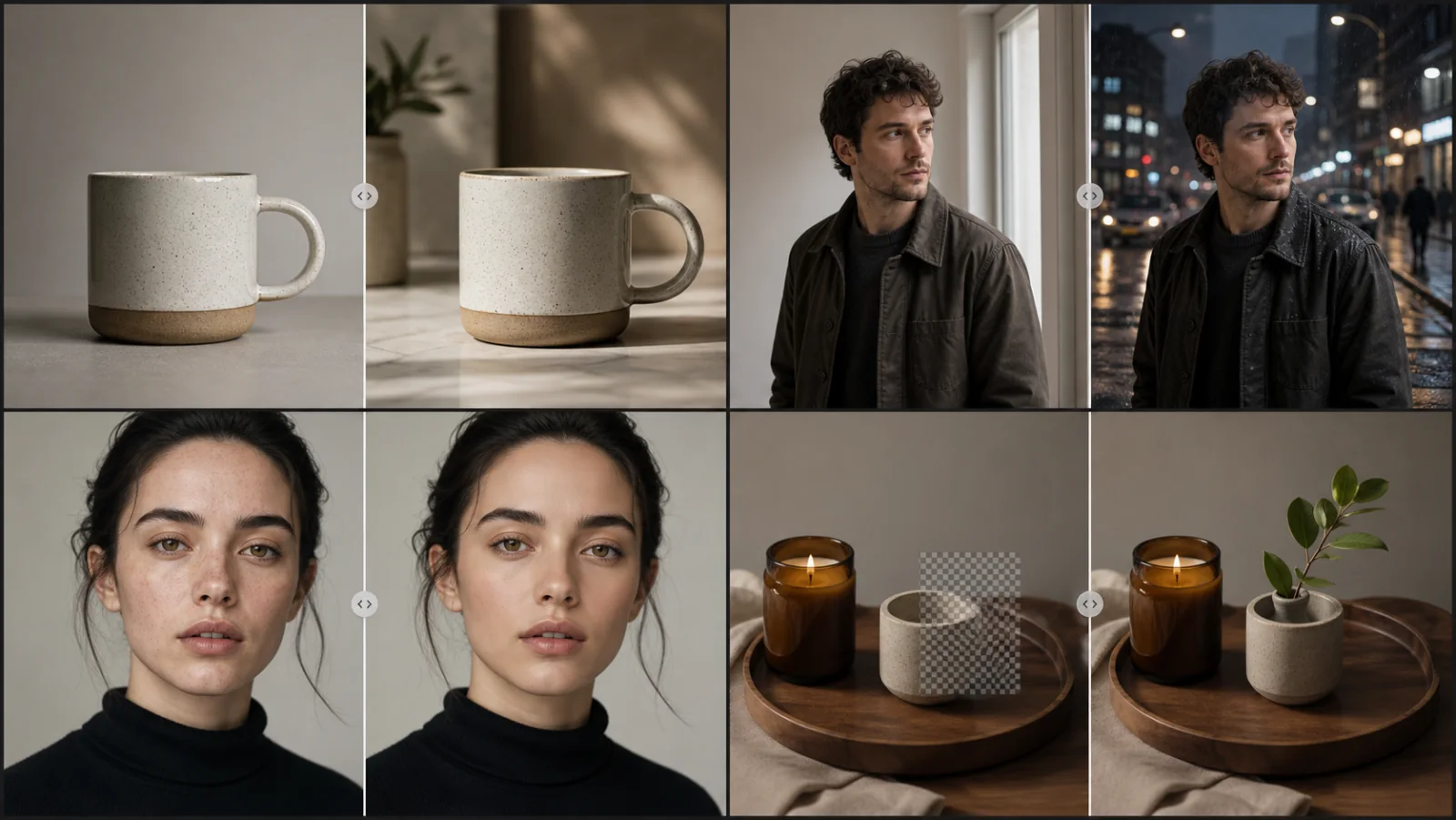
经授权移除方向示意,并非你的生成结果。仅编辑你拥有或获准修改的图片,并检查重建纹理、重复图案、边缘与阴影。
简单背景
简单背景适合一张标记区域按周围纹理与色彩重建后的图片。
选择一张你拥有或获准修改的图片。
只在需要移除的标记上涂抹,编辑器会自动把画笔区域转换成选区遮罩。
检查修复区域周围的纹理与边缘,然后下载结果或细化遮罩。
只涂抹不需要的标记。编辑器会把画笔区域转换为重建选区,无需自行准备遮罩文件。
结果会采用最接近原图的受支持比例并以 2K 输出,具体像素宽高可能与上传图片不同。
请仅处理你拥有或获准编辑的图片;重建区域属于生成式估算,可能需要再次调整。
支持上传 PNG、JPG 和 WebP。完成结果会保存在你的私有任务历史中,可按原尺寸查看、复用和下载。每次运行前,操作按钮会显示所需积分。
当你仍持有编辑权时,可移除自己作品中的临时校样标记或覆盖层。
在权利方允许修复时,重建存档图片中被标记覆盖的小块区域。
在把获准使用的素材放进新布局前进行清理,并保留原始授权凭证。